Hiển thị các bài đăng có nhãn Ứng dụng. Hiển thị tất cả bài đăng

Thứ Bảy, tháng 10 30, 2021

8 bước đơn giản tạo phần mềm portable bằng WinRAR

Hẳn các bạn biết đến phần mềm nén file thông dụng WinRAR và các phần mềm portable (phần mềm chạy không cần cài đặt). Bài viết này sẽ hướng dẫn các bạn 8 bước đơn giản để tự làm cho mình một phần mềm portable bằng cách sử dụng chức năng SFX của WinRAR.

Nếu chưa cài đặt WinRAR, bạn có thể vào trang web http://www.rarlab.com để download bản dùng thử về và tiến hành cài đặt.

1. Cài đặt phần mềm vào máy

Bước đầu tiên, để có phần mềm portable, bạn cần cài đặt nó lên máy tính rồi điền các thông số active cho phần mềm (nếu đó là các phần mềm có phí, shareware). Sau đó, tốt nhất là bạn nên kích hoạt cho phần mềm chạy ít nhất một lần, tùy chỉnh thiết đặt của phần mềm sao cho thuận tiện với mục đích sử dụng của bạn sau này. Sau đó hãy đóng hết các cửa sổ liên quan đến chương trình để thực hiện bước tiếp theo.

2. “Thu gom” dữ liệu chương trình
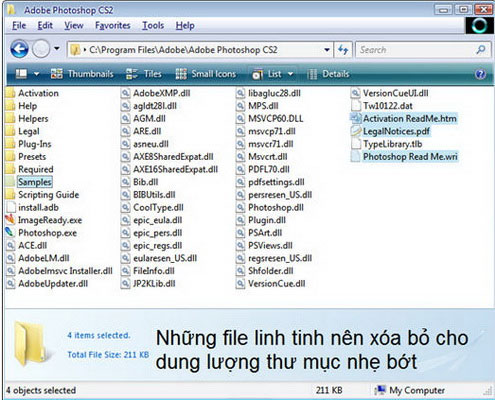


Đây là bước quan trọng quyết định đến sự hoạt động ổn định của phần mềm portable, vì nếu thu thập thiếu dữ liệu cần thiết thì khi chạy chương trình sẽ báo lỗi không tìm thấy file hoặc chạy không ổn định.

Thường thì chương trình sẽ được cài đặt toàn bộ lên một thư mục nào đó (đường dẫn đến thư mục sẽ hiển thị trong quá trình bạn cài đặt, hoặc bạn có thể nhấp phải lên shortcut của chương trình trên Desktop, chọn Properties, trong thẻ Shortcut nhấn nút Find Target để tìm đến thư mục chứa chương trình). Bạn nên copy toàn bộ file trong thư mục này sang một thư mục khác (ví dụ như lưu ở thư mục có tên Resource).

Một số phần mềm khi cài sẽ xuất một số file (thường là *.DLL, *.OCX…) vào thư mục hệ thống (thư mục Windows hoặc System32 chẳng hạn), vì vậy bạn cũng cần copy những file này vào chung thư mục chứa phần mềm.

Một số phần mềm có liệt kê những file được cài vào máy, danh sách đó nằm trong một file có tên Uninstall.lst, bạn nên mở nó bằng Notepad để tìm các dữ liệu được xuất vào thư mục hệ thống (nếu có) để bổ sung cho đầy đủ (nếu bạn không rành về việc này thì có thể bổ sung chúng sau khi đóng gói file portable). Bạn nên xóa những file linh tinh (như các file *.TXT, file Readme… nằm trong thư mục phần mềm) và file Uninstall.EXE hay các file tương tự cho dung lượng thư mục nhẹ bớt.


3. Lấy các thông tin cấu hình từ Registry

Đối với một số phần mềm (như Winamp) thì các thông số hầu hết được ghi vào file cấu hình có đuôi *.INI, việc lấy thông tin từ Registry là không cần thiết cho lắm. Tuy nhiên, những phần mềm ngày nay thường ghi các thông số cấu hình và cả mã kích hoạt vào Registry, vì vậy việc lấy các thông số từ Registry giúp chương trình hoạt động an toàn và đạt hiệu suất cao nhất. Bạn hãy chú ý đến tên phần mềm (ví dụ Photoshop) và tên tổ chức phát hành phần mềm đó (ví dụ Adobe) để cho việc tìm kiếm dễ dàng hơn.
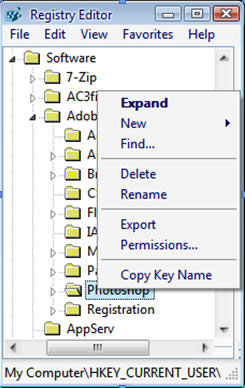


Tiếp đó, vào Start > Run gõ vào regedit và nhấn OK để mở Registry Editor. Bạn hãy tìm đến khóa Software thuộc cả hai nhánh HKEY_CURRENT_USER (HKCU) và HKEY_LOCAL_MACHINE (HKLM), sau đó tìm tên tổ chức (ở đây là Adobe) và rà đến key chứa tên phần mềm (Photoshop) và nhấp phải lên đó, chọn Export. Chương trình sẽ cho bạn lưu thông số Registry dưới dạng file *.REG, hãy lưu chung vào thư mục chứa phần mềm đã lưu ban nãy (với tên HKCU.REG và HKLM.REG chẳng hạn).

4. Chỉnh sửa dữ liệu đã lấy từ Registry
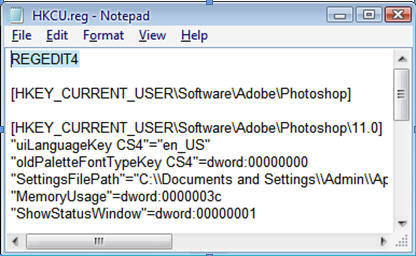


5. Tiến hành đóng gói phần mềm
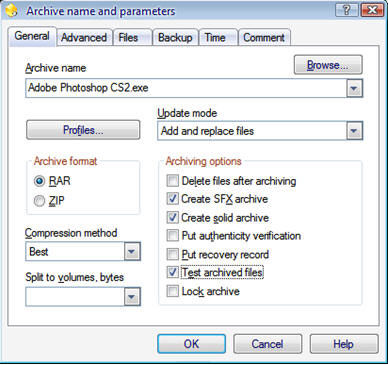


Bạn hãy chọn tất cả các file trong thư mục Resource ban đầu (bao gồm các file REG), nhấp phải lên chúng chọn Add to archive (của WinRAR) trong menu chuột phải. Một hộp thoại có tên Archive name and parameters hiện ra, bạn hãy chọn các mục như trong hình, sau đó chuyển qua thẻ Advanced, chọn SFX options.

6. Tùy chỉnh trong SFX

Tại hộp thoại Advanced SFX options, thẻ General, trong ô Run after extraction, bạn điền tên tập tin thực thi chính (ví dụ là Photoshop.exe). Chuyển qua thẻ Mode, bạn chọn vào mục Unpack to temporary folder trong khung Temporary mode, trong khung Silent Mode nên chọn Hide start dialog hoặc Silent all, còn khung Overwrite mode nên chọn Overwrite all files.

Bạn có thể chèn ảnh (dạng bitmap 93x302px) và icon của riêng mình trong thẻ Text and icon. Nhấn OK khi làm xong để trở về hộp thoại trước đó. Hãy chuyển sang thẻ Comment, tại đây bạn cần chèn lên trên dòng có chữ Setup hai dòng khác:


Setup=Regedit.exe /s HKLU.REG

Setup=Regedit.exe /s HKLM.REG
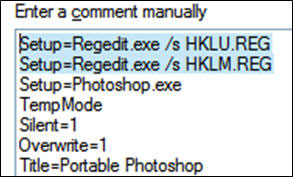


Việc này giúp ghi thông số vào registry trước khi cho chạy chương trình chính. Tới đây mọi thứ đã xong, bạn hãy nhấp OK để WinRAR đóng gói phần mềm cho bạn.

7. Chạy thử và test trên máy khác

Trước khi chạy thử phần mềm portable, bạn nên gỡ bỏ phần mềm đã cài vào để tạo portable đó. Bạn kích đúp vào file EXE mà WinRAR đã trích xuất. Nếu phần mềm chạy được xem như bạn thành công 90% rồi.

Bạn nên copy file portable này sang một máy khác không cài phần mềm đó để thử nghiệm độ tương thích. Nếu máy khác báo lỗi thiếu file thì hãy tìm các file cần thiết chép riêng ra để bổ sung vào file portable. Nếu báo một số lỗi khác thì nguyên do có thể máy đó chưa cài một số thành phần phụ mà chương trình yêu cầu (như .Net FrameWork, Flash Player hay Java Runtime Environment…).

8. Tìm kiếm tập tin bổ sung
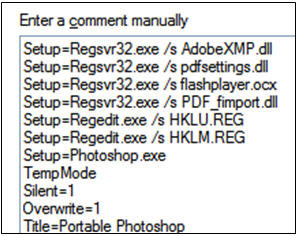


Nếu gặp lỗi thiếu file bên trên, sau khi thu thập đủ file cần bổ sung, bạn hãy nhấp phải lên file portable, chọn Open with WinRAR. Chọn các file bổ sung và nắm kéo vào cửa sổ WinRAR, chọn OK và chờ trong giây lát để WinRAR bổ sung dữ liệu. Để chắc ăn, nếu các file bổ sung có dạng *.DLL hoặc *.OCX, bạn bấm vào nút comment, chèn thêm lên trên các dòng có dạng:


Setup=Regsvr32.exe /s ten_file.dll

Setup=Regsvr32.exe /s ten_file.ocx

Trong đó ten_file.dll và ten_file.ocx là các file bổ sung. Xong hết, nhấn OK và đóng cửa sổ WinRAR. Sau đó chạy lại chương trình portable. Nếu còn báo lỗi tương tự thì bạn cứ bổ sung cho đến khi hết lỗi. Đến đây, bạn đã hoàn tất 100% công việc tạo portable rồi đấy.

Một vài lời lưu ý cho bạn:

- Nên chọn các phần mềm nhỏ, cấu trúc đơn giản để làm portable vì các phần mềm đồ sộ nếu làm theo cách này sẽ dễ lỗi và khởi động khá chậm do phải chờ WinRAR trích xuất hết dữ liệu vào thư mục tạm.

- Các phần mềm portable làm theo cách này có ưu điểm tạo ra file chạy duy nhất, độ tương thích cao, thao tác thực hiện đơn giản, tuy nhiên lại có nhược điểm là các thông tin trong phiên chạy trước sẽ bị xóa sạch nếu đóng chương trình (vì WinRAR xóa nó trong thư mục tạm).

- Bạn có thể dùng chương trình biên tập như ResHack hay Restorator để chỉnh sửa file EXE được WinRAR xuất ra, làm cho ứng dụng Portable của bạn có một đặc điểm riêng, tạo dấu ấn của riêng bạn (như chèn thêm logo của bạn chẳng hạn).

Thứ Sáu, tháng 6 19, 2020

Chia sẻ cách nhận Google Drive miễn phí không giới hạn dung lượng 2020

Như các bạn đã biết, dạo gần đây rộ lên phong trào chia sẻ cũng như cho tặng tài khoản Google Drive không giới hạn dung lượng. Thực chất Google Team Drive là một sản phẩm của Google tặng cho các trường học hoặc cty có liên kết để phục vụ cho nhu cầu của các nhóm sinh viên, nhân viên chia sẻ sử dụng tài liệu chung. Điểm đặc biệt của hình thức này là nó sử dụng chung với tài khoản Google Drive và không hề giới hạn dung lượng.

Xin chia sẻ với các bạn cách nhận Google Team Drive miễn phí của một số trường đại học ở Trung Quốc, Đài Loan.
Lưu ý: Vì đây là đồ miễn phí nên việc dữ liệu khi upload lên đây sẽ không an toàn có thể bị lộ, mất, xóa nên các bạn lưu ý khi sử dụng nhé.

Điều kiện để nhận được Google Team Drive thì các bạn chỉ cần bạn có tài khoản Gmail là được.


Danh sách website cho phép tạo Google Team Drive miễn phí:
https://gd.404edu.workers.dev/

https://gdrive.zppcw.cn/
https://gd.zxd.workers.dev/
https://gd.404edu.workers.dev/
https://teamdrive.xcpx.workers.dev
https://td.fastio.me
https://teamdrive.mfoxx.workers.dev/
https://team.gdrive.vip/
https://driveteam.nguyenvanlong.blog/
https://gdx10der.ml/
https://tv.ssr.workers.dev/
https://teamdrive.xcpx.workers.dev/

Thứ Bảy, tháng 12 21, 2019

MỘT VÀI THỦ THUẬT GOOGLE DIRVE

1) Chuyển quyền sở hữu file/folder cho người khác

a) Trước khi đi vào nội dung chính thì mình cũng nói qua(khái quát) cho ai chưa biết quyền sở hữu/người đóng góp/người xem là gì.
Nhiều bạn có thể nhầm lẫn giữa thêm vào drive của tôi và chủ sở hữu. Khi bạn thêm một file/folder của vào drive của bạn thì lúc đó file/folder đó chỉ nằm trong drive của bạn. Khi đó bạn chỉ có quyền xem và chia sẻ(nếu file/folder được share công khai) folder/file đó thôi và không có quyền chỉnh sửa/ là một chủ sở hữu thật sự.
Và khi người sở hữu chia sẻ file/folder đó cho bạn kèm thêm quyền chỉnh sửa thì lúc đó bạn cũng chỉ là người đóng góp(có quyền chỉnh sửa, thêm/bớt) không có quyền xóa.
Trong file/folder drive thì người sở hữu là người có quyền cao nhất (có quyền thêm, sửa, xóa và chia sẻ/chuyển quyền sở hữu cho người khác). Tiếp đó là người đóng góp(có quyền thêm, sửa(cái này còn tùy vào người sở hữu) và chia sẻ với người khác). Và cuối cùng là người xem - người được chia sẻ (chỉ có quyền xem và chia sẻ(cái này tùy vào chủ sở hữu)). Vậy làm thế nào để bạn có thể chuyển quyền sở hữu cho người khác? Mời xem tiếp phần b.
b) Cách chuyển quyền sở hữu file/folder cho người khác
Nếu bạn muốn chuyển quyền sở hữu cho người khác thì chỉ việc vào phần chia sẻ và chia sẻ cho người đó, sau đó tại biểu tượng con mắt/hình cái bút chọn phần” là chủ sở hữu” thì khi đó bạn đã chuyển quyền thành công

Một số lưu ý khi chuyển quyền sở hữu:

+ Thứ nhất: (Điều kiện bắt nuộc) Mail người sở hữu và mail người mà người chủ muốn chuyển quyền sở hữu phải cùng loại với nhau
Ví dụ: mail người sở hữu có đuôi @gmail.com thì mail người bạn chuyển quyền đuôi cũng phải là @gmail.com
Mail của một trường hay một tổ chức... thì được chuyển người sở hữu cũng phải cùng trường hay một tổ chức..đó
ví du: người sở hữu có mail đuôi @hust.edu.vn thì người mà bạn muốn chuyển quyền sở hữu cũng phải đuôi @hust.edu.vn. Nếu bạn chuyển qua đuôi @set.edu.vn hay một đuôi nào đó khác thì sẽ không được.
Tóm gọm lại là phải cùng đuôi.
+ Thứ hai (cái này có thể tùy 50/50)
Đó là khi dung lượng mail của người bạn muốn chuyển quyền sở hữu đã đầy (14-15GB - đang nói mail bình thường nhé) thì bạn sẽ không chuyển được folder/file có dung lượng lớn hơn 1GB. Vì khi đó dung lượng của bên người bạn muốn chuyển sẽ vượt quá dung lượng cho phép (15GB). Đối với trường hợp này thi thoảng vẫn chuyển được (vậy nên mình mới nói 50/50 ^^). Tóm lại là cái này bạn không được gửi file/thư mục quá với dung lượng drive của bên người bạn muốn là chủ sở hữu mới.

2) Khắc phục sự cố mất dữ liệu do máy chủ bị lỗi

(Đây là cách của mình do bị nhiều lần rồi. Nhiều kinh nghiệm nên chia sẻ cho mọi người cùng biết)
NOTE: Máy chủ bị lỗi và mất dữ liệu khác với việc dữ liệu của bạn đột nhiên biến mất do (bị đánh bản quyền hay lý do nào khác…). Với cái đó thì có lẽ sau mình sẽ có bài riêng hướng dẫn.
Trong một ngày đẹp trời, mình mở drive ra thì điều mình nhìn thấy đó là hơn 1.000.000 GB(gần 1000TB) dữ liệu của mình biến mất. Góc trái màn hình khi đó hiển thị dòng chữ “máy chủ bị lỗi. Vui lòng thử lại sau”, tại màn hình chính thì chỉ hiển thị đúng 1 file duy nhất, dung lượng chưa đến 50kb. Lúc đó mình rất hoang mang không biết chuyện gì đang xảy ra? Ăn ở tốt mà ta? Sao lại bị vậy nhỉ? Thử mọi cách…. Từ đổi trình duyệt, dùng ẩn danh, xóa cookie, thử dùng điện thoại truy cập bằng 4G, thậm chí là fake ip qua nước khác để truy cập…...vẫn không được. 1 ngày – 2 ngày – 3 ngày – rồi 1 tuần – 1 tháng…trôi qua tình hình vẫn thế. Lúc đó mình thật sự tuyệt vọng, và trong lúc tuyệt vọng thì có đánh liều. Không còn gì để mất nên mình liền xóa luôn cái gmail đó đi. Khi xóa xong thì vẫn còn lưu luyến, lúc đó gần đến ngày bị google xóa hoàn toàn rồi(14 ngày nếu bạn không mở lại sau khi xóa mail thì mail sẽ bị xóa vĩnh viễn). Tới ngày thứ 12 thì mình mở lại mail. Mở lên thì nó vẫn như cũ, lúc đó thì mình đã thật sự chấp nhận là sẽ mất 1 kho dữ liệu lớn. Và tiếp tục lại xóa mail lần thứ hai. Và có vẻ như nó vẫn lưu luyến mình, 3 ngày sau khi xóa lần thứ 2 thì mình nhớ ra trong gmail còn cái thư của 1 người quan trọng chưa lấy nên mở lại. Lúc mở lại thì…..WOW! mọi dữ liệu trong drive đã trở lại như cũ, và phía dưới góc trái màn hình không còn hiển thị dòng chữ “máy chủ bị lỗi. Vui lòng thử lại sau”. Thật hạnh phúc!

Và từ đó trở đi mình cũng bị rất nhiều lần với lỗi như vậy với nhiều mail khác nhau. Liên tục làm cách đó thì dữ liệu drive đều trở lại như cũ.

Cách làm: Xóa mail 2 lần

+ Lần 1: xóa trong 10-12 ngày rồi mở lại, sau đó xóa tiếp
Lưu ý: Tại lần đầu này nếu ai may mắn thì dữ liệu trong drive sẽ được khôi phục lại luôn.
+ Lần 2: Xóa tiếp và đợi 2-3 ngày mở lại. Khi đó dữ liệu trong drive chắc chắn sẽ trở về với bạn.
Ngoài ra nếu may mắn hơn thì chúng ta có thể đôi trình duyệt, hoặc dung ẩn danh (Nhưng mấy cái này tỷ lệ thành công rất nhỏ).

3) Tải xuống file/folder bị giới hạn lượt tải

Ví dụ: Mình có 1 file
https://drive.google.com/uc?export=download&id=1-JeFIEhHpkzVu-MGRTqlATOFeQNYl5-H
Các bạn chỉ cần thay uc = open sau đó nhấn enter. Tiếp theo tại góc phải – bên trên màn hình bạn chọn add to my drive (thêm vào drive của tôi). Tiếp theo bạn truy cập drive.google.com , click chuột phải vào file vừa thêm vào và chọn Make a copy (tạo bản sao). Sau khi bản sao được tại thì bạn sẽ có quyền xem và tải xuống file/folder đó

4) Khắc phục lỗi rất tiếc đã xảy ra sự cố khi phát video

Cách làm: Dùng chế đô ẩn danh/ đổi trình duyệt/ xóa hết lịch sử duyệt web

5) Tạo bản đồ tư duy bằng google drive

Bạn có thể sử dụng thủ thuật này bằng cách cài đặt MindMeister . Với tiện ích mở rộng này, bạn có thể tạo, chỉnh sửa và chia sẻ bản đồ tư duy trực tuyến.

6) Chuyển dữ liệu từ drive này qua drive khác

Với Multcloud bạn có thể chuyển dữ liệu từ drive này qua drive khác một cách nhanh chóng.
https://www.multcloud.com/
Hoặc các bạn có thể dung Air Explore pro và nhiều công cụ khác để làm việc này

7) Tải xuống nhiều tệp từ một thư mục trong google drive

Một số công cụ giúp bạn làm điều này
https://www.google.com/drive/download/
jdownloader
….
Với file video bị chặn download thì các bạn có thể tham khảo bài của mình ở đây
https://www.facebook.com/groups/j2team.community/permalink/1074134599585326/

8) Một vài thủ thuật drive search

(cái này thì chắc rất nhiều người biết)
+ video: type:video + nội dung
+ Tài liệu: type:document + nội dung
+ Bảng tính: type:spreadsheet + nội dung
+ Thư mục: type:folder + nội dung
+ Âm thanh: type:audio + nội dung
+ Hình ảnh: type:image + nội dung
+ Pdf: type:pdf + nội dung
+ Bản vẽ: type:drawing + nội dung
+ Zip: type:archive + nội dung
+ Biểu mẫu: type:form + nội dung
Ngoài ra tại phần tìm kiếm chỗ hình tam giác hướng xuống, các bạn có thể ấn vào đó để tìm chi tiết hơn


HƯỚNG DẪN TẢI XUỐNG BẤT KỲ VIDEO BỊ CHẶN DOWNLOAD NÀO.

Ưu điểm:
+ Tải được hầu hết tất cả các video cả những video bị chặn download/ không có nút download.

(Drive chặn download, các trang xem phim.....) đều tải được cả nhé. 

+ Tốc độ tải nhanh chóng

Nhược điểm:

+ Hiện tại vẫn chưa thể tải được những trang dùng vdocodes để bảo vệ video  như (codingninjas.in...)

p/s: Thật ra là có nhưng chưa share, có thể 1 lúc nào đó vui mình sẽ share.

+ Chưa thể load được nhiều video cùng 1 lúc, phải ấn tay nếu muốn tải nhiều video.

Yêu cầu: + Phải xem được video
Kiểm tra lại kết nối internet trước khi tải

Hướng dẫn:

1) Cách 1

Bước 1: Các bạn mở trình duyệt chrome và  cài 1 trong 2 extension sau: 


Đối với firefox các bạn vào link: 


Bước 2: Sau khi cài đặt thì các bạn mở video cần download, các bạn ấn chuột phải vào extension vừa cài thì nó sẽ hiện lên link cho các bạn tải xuống.

LƯU Ý: Đối với Flash Video Downloader có một số video khi tải xuống bạn cần đổi đuôi  sang .mp4 là có thể xem được.

2) Cách 2

Cách này chỉ không download được  hầu hết các trang như cách 1, nhưng vẫn nên thử.

Bước 1: 

Các bạn mở video lên, sau đó nhấn ctrl + Shift + I (F12)  tiếp theo chọn Network và nhìn vào phần Type.

Bước 2: 

Tại Type, bạn tìm vào file .mp4 hoặc .m3u8 rồi tải về. (Nếu không có thì thui, coi như thất bại và chuyển cách khác)

LƯU Ý: Đối với file .m3u8 thì các bạn chuyển đổi thành .mp4 để xem, hoặc có thể mở trình phát video VLC player để xem.

3) Cách 3

Cách này cũng như cách 2, không download được  hầu hết các trang như cách 1, nhưng vẫn nên thử.

Bước 1: Các bạn vào video mình cần download. Sau đó nhấn Ctrl + U.

Bước 2: Ấn Ctrl + F và tìm đuôi .jsonp&quot

LƯU Ý: Nếu tìm không thấy thì coi như thất bại, khỏi cần làm tiếp.

Bước 3: Các bạn copy link đoạn địa chỉ chứa đuôi đó ".jsonp&quot" , sau đó dán vào tab mới và xóa đuôi ".jsonp&quot" đi rồi nhấn enter

VÍ DỤ: sau khi mình tìm ".jsonp&quot" thì sẽ có địa chỉ sau //abc.com/embeds/medias/xxxxxx.jsonp&quot thì bạn chỉ copy đoạn abc.com/embeds/medias/xxxxxx và dán vào tab mới sau đó nhấn enter.

Bước 4: Sau khi nhấn enter và đợi nó load xong, các bạn tiếp tục  nhấn Ctrl + U và Ctrl + F để tìm link .bin hoặc .mp4

Bước 5: Các bạn copy link .bin hoặc .mp4 vừa tìm được, dán vào tag mới và nhấn enter thì nó sẽ tải video về.

CHÚC CÁC BẠN THÀNH CÔNG!!!

Thứ Tư, tháng 12 18, 2019

THÀNH THẠO EXCEL VỚI 24 GIỜ - DÀNH CHO NGƯỜI TỰ HỌC

THÀNH THẠO EXCEL VỚI 24 GIỜ - DÀNH CHO NGƯỜI TỰ HỌC

➡️ Excel cơ bản cấp tốc cho người mới bắt đầu: https://youtu.be/k81nf5TM8rc


➡️ 25 Thủ thuật Excel hàng đầu: https://youtu.be/guCCtlpCVhw


➡️ Bí mật hàm Vlookup trong Excel: https://youtu.be/3FEYTVcTfGY


➡️ Toàn bộ các hàm Excel thông dụng trong công việc: https://youtu.be/M4aX0IaaIXU


➡️ Hàm điều kiện IF từ cơ bản đến nâng cao: https://youtu.be/7gQe3B7JcRg


➡️ Hướng dẫn vẽ biều đồ đơn giản và nhanh chóng: https://youtu.be/y8lMmXFH8ko


➡️ 10 hàm Excel thông dụng nhất trong kế toán: https://youtu.be/QFCwgWGxg8Y


➡️ Excel nâng cao cho kế toán: https://youtu.be/SPQetkB3p_E


➡️ Lập trình VBA trong Excel cho người mới bắt đầu: https://youtu.be/UPYXlS-pNCA


➡️ Học Excel từ cơ bản đến nâng cao qua 101 bài thực hành: https://youtu.be/BzQ7gSiE7V4


➡️ Hướng dẫn 101 bài tập thực hành trong Excel: https://www.youtube.com/watch…


➡️ Lập Trình VBA trong Excel cho người mới bắt đầu: https://www.youtube.com/watch…


➡️ Học Excel cho kế toán: https://www.youtube.com/watch…


➡️ Excel nâng cao với công thức mảng: https://youtu.be/LCcTnYknAgs


➡️ Các phím tắt Excel hữu dụng nhất: https://www.youtube.com/watch?v=fU24GY3OSTU


➡️ Hàm Excel thông dụng nhất: IF, SumIF, CountIF, SumIFs, CountIFs: https://youtu.be/7fDdrJVeVFM


➡️ Định dạng có điều kiện - Conditional Formatting: https://youtu.be/OAXQcmHJGec


➡️ Các phím tắt thông dụng trong Excel bạn cần biết: https://youtu.be/dr0PIGcS3u4


➡️ Ứng dụng VBA Excel: https://youtu.be/W4rfvU_Q5L0


➡️ Các lỗi thường gặp trong Excel và cách khắc phục: https://youtu.be/nxIoELau_so


➡️ Học VBA Trong Excel qua 101 chương trình mẫu: https://www.youtube.com/watch…

Thứ Tư, tháng 12 04, 2019

Full phần mềm crack của Adobe

Full phần mềm crack của Adobe
https://drive.google.com/drive/folders/0Bwl2hpDfvDN1bmJDU1RmTzVmVkE

Khóa học Photoshop
https://drive.google.com/drive/folders/0B40uUhGVEkHfTFhvd1g0eFVpYlU

Khóa học Adobe Bridge
https://drive.google.com/open?id=1ykRHYt86YQcp2NqDgh3YxuH_eoZrFYtf

Khóa học Adobe After Effects
https://drive.google.com/open?id=1QBuQwd28im2OUxmluiYGCGc-QKeV2079

Kho Adobe After Effects
https://drive.google.com/open?id=1SKZMh6YHDxxJvU1Sb6B1lQNl-b_zxyDJbZ6a8vje4ng

Adobe After Effects CC 2017 
https://drive.google.com/open?id=1i-ly5pa6sx2nQWpPKzIqZwz84YSOvmOg

Adobe After Effects CC 2017 cơ bản
https://drive.google.com/open?id=0BwW30n2Pa_8FWndpcVpjR3doOFE

Khóa học Adobe Illustrator từ cơ bản tới nâng cao
https://drive.google.com/open?id=1QpzYXF0vrJY80tnxl9bT_Yi_yqw9Thof
https://drive.google.com/open?id=1T-hYMThFE0sYmyBHrNQNEwje6eBBZsPm
https://drive.google.com/open?id=0B-nrn2mP-9RZXzQyaFRjLVp2Ykk
https://drive.google.com/open?id=0B4fU5__VXkIkVEpfWEpvaGlNc2s

Khóa học Adobe InDesign
https://drive.google.com/open?id=14TIZvnhvGt8pOkvBaCCjciqcc1c1IruL
https://drive.google.com/open?id=1TmEso5q7CbDJapjnQhfHinQI2SVM0y-0
https://drive.google.com/open?id=1QUdWwKtvqoba8x4-eQ5flGXC5oKW2vzJ

Khóa học Adobe Premiere Pro
https://drive.google.com/open?id=1z7iiqwEf0ZmCVjZt_2EEu7cSwnGOxqJe
https://drive.google.com/open?id=1RbsoBHhs4tatDDvGOXZkMNzsBmxxXKIj
https://drive.google.com/open?id=198HQN5Mo8HGO4nQaoXWWrQ4QvBDjwcHw
https://drive.google.com/open?id=1Q8yJc1c0dIBjzavGYUSOlM9H2XY9WY_g
https://drive.google.com/open?id=19RdzxyhiyW2Ax52sviBctAGfadx-ff0D

Khóa học Lightroom
https://drive.google.com/open?id=1Rcmo2bq-xwvIsYOZ9sFhVFHHTx8FBOA6
https://drive.google.com/open?id=0B_HVg1TFSg_7UmVXbE9haVdSR1U
https://drive.google.com/open?id=0B_HVg1TFSg_7ZUd2NDdIZFg2Wnc
https://drive.google.com/open?id=0B9kykOr6zbuidEtGS1BtbjVMMzg
https://drive.google.com/open?id=1eFnWnsVgJo_Ys1MhGSy_nMLtMtSZRPvh
https://drive.google.com/open?id=1KNYkd5hor5wuUuvj0P1aGf6P-7PqunAQ
https://drive.google.com/open?id=1b0vQmRV8Z1g6Pbn5qFsXPkjGmTuKmcJW
https://drive.google.com/open?id=1hu_2liH3IWwZSWIOVaqpO6y4QH-mEh4F

Đây là tài nguyên Photoshop
https://docs.google.com/document/d/1K-n3gDLkb1BxauY5FAFGWsAWv3doNSJ2Lvm-i2-v0eE/edit

Trên đây là tất cả  khóa học Adobe 
Chúc các bạn thành công và trở thành Designer chuyên nghiệp 

Còn đây là bộ học tiếng anh để hỗ trợ cho học đồ họa
https://docs.google.com/document/d/1cZkHKe5u6nsrFkrFz7_Lil593f0qcz1hgSxLcwVUdRo/edit?fbclid=IwAR1svE9Xd3RgOKC3wfiD5tlyq1UeQbamYQ8N0cD2ofn0Wo8xx0MEoZIkbN0

Thứ Năm, tháng 12 20, 2018

Convert file xml của wordpress sang xml của blogspot

Công việc này giúp bạn nhanh chóng tạo ra một blogspot với khối lượng data lớn trong trường hợp bạn muốn chuyển website từ wordpress sang blogspot , hoặc muốn lấy dữ liệu của website khác để làm site vệ tinh ...
Công việc này giúp bạn nhanh chóng tạo ra một blogspot với khối lượng data lớn trong trường hợp bạn muốn chuyển website từ wordpress sang blogspot , hoặc muốn lấy dữ liệu của website bất kỳ ....
Dưới đây là các bước để chuyển data từ wordpress sang blogspot

1. Lấy data của website wordpress

- Kiểm tra rss của website ( hoặc danh mục) bằng link : http://domain/feed 
-Dùng IDM tải file
Mở IDM và Paste link sau vào phần Add Url:
http://domain/feed?redirect=false&start-index=1&max-results=40
Ví dụ : 
http://www.thucleblogs.tk/feed?redirect=false&start-index=1&max-results=40 
Nhấn Ctr+S để lưu lại file .xml là file dữ liệu cần lấy
Chú thích : 
  • Domain : có thể là domain hoặc url của category.
  • 40 : Số bài viết bạn muốn lấy.
Bạn cũng có thể dùng công cụ Export để lấy dữ liệu.
Xem thêm :  Lấy toàn bộ dữ liệu (DATA) của Blogspot bất kỳ và cách ngăn chặn

2. Convert file xml của wordpress sang xml của blogspot

Truy cập link www.wordpress-to-blogger-converter.appspot.com/ để convert

3. Import data

- Tạo một blogspot
- Import data vào blogspot
Làm theo các bước sau
Các bước Import data vào blogspot
Import file vừa convert

4. Đăng sitemap và ping blogspot và chờ cho Google Index

Sau quá trình đăng bài, thì chúng ta phải Add site map vào Google Webmaster Tool và Ping để Google index bài chúng ta một cách nhanh nhất.
Chúc các bạn thành công !

Thứ Năm, tháng 11 22, 2018

Hướng dẫn chuyển từ Blogger sang WordPress đầy đủ nhất 2018

Blogger là nền tảng blog lâu đời thuộc sở hữu của Google (từ năm 2000). Cho đến nay đây vẫn là dịch vụ blog phổ biến thứ 2 trên thế giới (đứng đầu là WordPress). Và tại Việt Nam, có lẽ phải đến hơn 90% người sử dụng blogger vào mục đích seo các website. Tỷ lệ những người xây dựng blog 1 cách bài bản, chuyên nghiệp thì rất ít. Lý do là vì blogger tuy dễ sử dụng hơn nhưng lại ít tính năng hơn wordpress. Khả năng mở rộng của Blogger không bằng WordPress nên cá nhân tôi cho rằng WP mới chính là nền tảng blog tuyệt vời nhất, có thể đáp ứng mọi nhu cầu của 1 blogger chuyên nghiệp.
Nếu các bạn đã lỡ chọn blogspot rồi thì cũng chẳng sao, các bạn vẫn có thể tiếp tục sử dụng nó. Nhưng nếu bạn muốn mở rộng, và đặc biệt thích WordPress thì đây chắc chắn là bài viết cần thiết để chuyển sang WordPress cho một sự khởi đầu mới mạnh mẽ hơn. Bạn sẽ không hối hận đâu!

TẠI SAO BẠN NÊN CHUYỂN SANG WORDPRESS

Trong phạm vi bài viết này tôi chỉ tóm tắt vài ưu điểm của WordPress so với Blogger như sau:
  1. URL của blogger rất ngu với tiếng Việt, thường xuyên bị lỗi. WordPress thì hoàn hảo hơn khi chuyển các ký tự tiếng Việt về không dấu rất tuyệt vời. Nói chung WP chuẩn SEO hơn dù blogger là con của Google.
  2. Khung soạn thảo của blogger không thông minh bằng WordPress. Nếu bạn copy dữ liệu từ Word hoặc từ 1 nơi khác thì blogger giữ nguyên toàn bộ các thuộc tính nên rất dễ bị lỗi khi trình bày. Còn WP thì tự động xóa, chỉ giữ lại 1 số thẻ cơ bản để chúng ta trình bày lại dễ dàng hơn.
  3. Cộng đồng phát triển WP đông hơn nên các tiện ích mở rộng cũng như giao diện đa dạng hơn.

HƯỚNG DẪN CHUYỂN TỪ BLOGSPOT SANG WORDPRESS

Nhà phát triển WordPress thiết kế riêng 1 plugin cho bạn import dữ liệu từ blogspot sang. Tuy nhiên nếu sử dụng plugin này bạn sẽ phải làm thủ công rất nhiều thứ, chẳng hạn như phải up lại toàn bộ ảnh (vì trước đó nó lưu trữ trên blogger). Đó là lý do tôi sẽ giới thiệu cho các bạn 1 plugin khác mạnh mẽ hơn: Blogger Importer Extended.
Nào, chúng ta bắt đầu:
Bước 1: Cài đặt website WordPress.
Tất nhiên rồi, bạn phải có sẵn 1 website trên nền tảng WordPress chứ. Nếu bạn chưa biết cài WP như nào thì có thể tham khảo bài hướng dẫn tại đây.
Bước 2: Cài đặt plugin Blogger Importer Extended vào website WordPress của bạn.
Nếu bạn cũng chưa biết cài đặt plugin như thế nào thì có thể xem hướng dẫn ở đây.
Bước 3: Import dữ liệu.
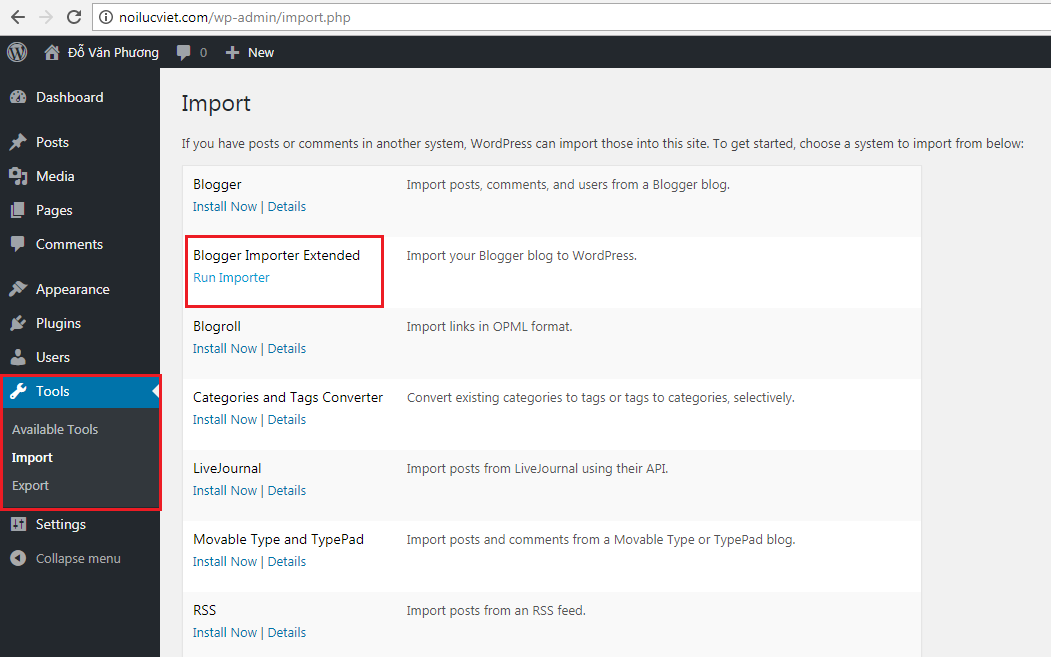
Bạn vào Tools => Import, click Run Importer ở phần Blogger Importer Extended:
blogger importer
Bạn sẽ được chuyển đến trang Import. Click nút Ok, let’s go! để bắt đầu.
import du lieu
Bạn sẽ phải đăng nhập gmail quản lý tài khoản blogger để cấp quyền cho plugin lấy dữ liệu. Nếu có nhiều Gmail thì bạn chọn chính xác Gmail quản lý blogger.
Đăng nhập Gmail
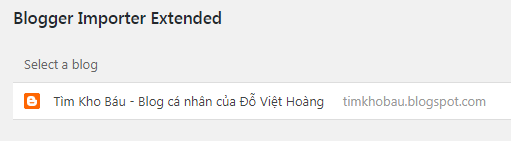
Sau khi đăng nhập xong, tại trang import dữ liệu sẽ hiện danh sách các tài khoản blogger của bạn. Chọn tài khoản mà bạn muốn import và nhấn start import.
chọn tài khoản blogger
Chọn tài khoản blogger bạn muốn lấy dữ liệu
Tùy vào dữ liệu của bạn nhiều hay ít mà quá trình import có mất nhiều thời gian hay không. Ví dụ như blog này chỉ có 27 bài viết nên chỉ mất vài giây để import thôi.
start import
Sau khi lấy dữ liệu xong, plugin sẽ hỏi bạn ghép nội dung cho thành viên nào:
chon user
Click nút Assign authors hoặc Skip để hoàn tất quá trình.

MỘT SỐ LƯU Ý

Nếu blog của bạn quá nhiều dữ liệu thì tiến trình import có thể khá lâu và đôi lúc có cảm giác bị treo. Nhưng bạn cứ để yên và kiên nhẫn chờ đợi. Khi nào hoàn tất nó sẽ chuyển sang trạng thái thành công.
Về cơ bản thì mọi thứ đã được chuyển sang thành công. Nhưng để giữ nguyên thứ hạng seo cho trang web mới thì bạn cần redirect 301 các URL cũ sang URL mới.

CÀI ĐẶT CHUYỂN HƯỚNG TỪ BLOGGER SANG WORDPRESS

Đầu tiên các bạn phải đảm bảo cấu trúc URL mới và cũ là như nhau.
Cài đặt Permalinks trong WordPress
Tại trang quản trị WP, bạn vào Settings => Permalinks. Chỉnh cấu hình là:
/%year%/%monthnum%/%postname%.html
Ở mục tag, bạn cấu hình là:
search/label
Bởi vì các Label trong blogger sau khi import sẽ chuyển thành Tag trong wordpress. Nên phải cấu hình URL của tag như trên để giống với blogspot.

CHUYỂN HƯỚNG TRONG BLOGGER

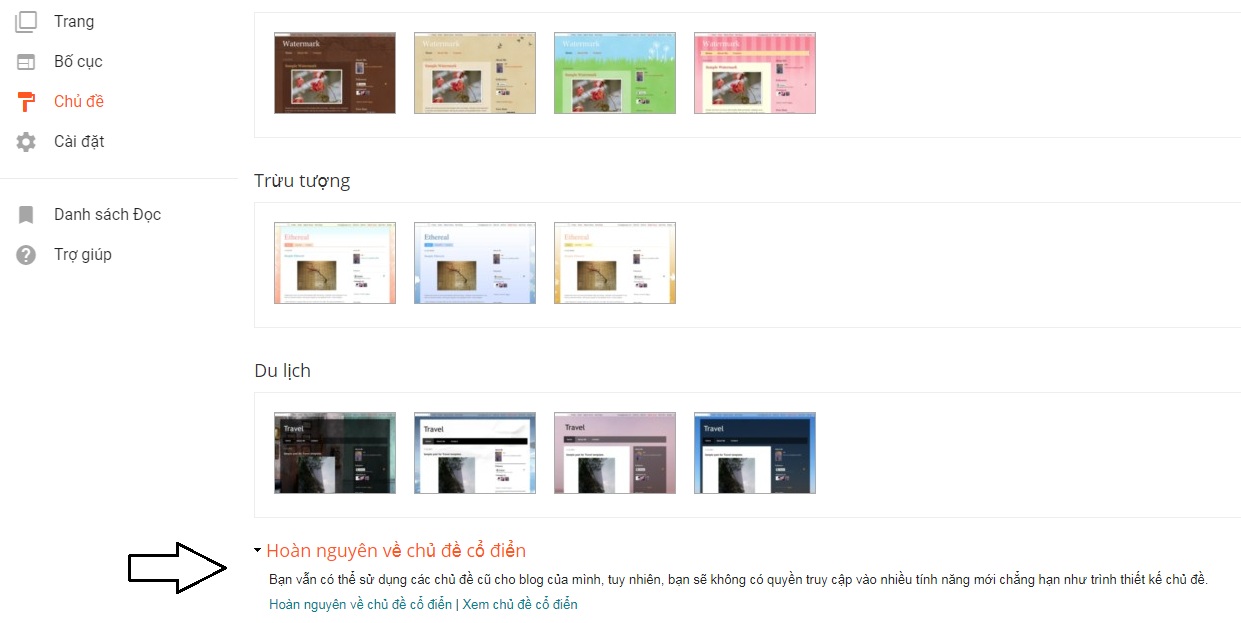
Bạn vào trang quản trị blogger, phần Cài đặt => Chủ đề. Bạn kéo xuống cuối trang chọn Hoàn nguyên về chủ đề cổ điển.
hoan nguyen ve chu de co dien
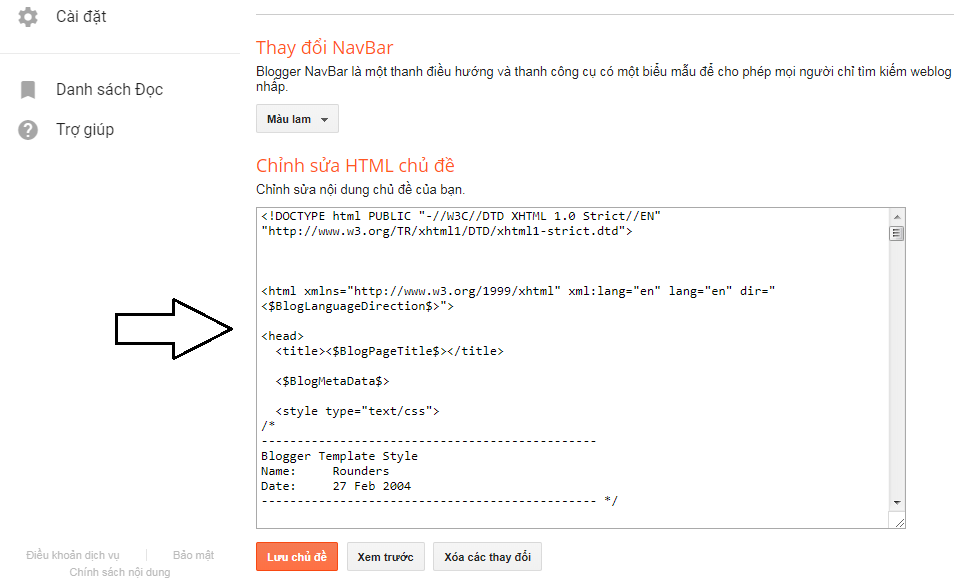
Ở phần sửa HTML bạn sẽ chèn code để chuyển hướng sang domain mới.
sua html
Code như sau:

<$BlogPageTitle$>

var wpblog = "http://dovanphuong.com/?br=";
wpblog = wpblog + window.location.href.replace('http:','');
window.location.href="http://dovanphuong.com/"
window.location.href=wpblog


Tôi đã chuyển website đến tên miền mới 

<$BlogTitle$> <$BlogItemTitle$>

Nhớ thay dovanphuong.com thành tên miền của bạn và lưu lại.
Tiếp theo, mở file functions.php trong thư mục theme của WordPress và chèn vào đoạn code dưới đây:
function blogger_query_vars_filter( $vars ) {
 $vars[] = "blogger";
 return $vars;
}
 
add_filter('query_vars', 'blogger_query_vars_filter');
 
function blogger_template_redirect() {
 global $wp_query;
 $blogger = $wp_query->query_vars['blogger'];
 if ( isset ( $blogger ) ) {
 wp_redirect( get_wordpress_url ( $blogger ) , 301 );
 exit;
 }
}
 
add_action( 'template_redirect', 'blogger_template_redirect' );
 
function get_wordpress_url($blogger) {
 if ( preg_match('@^(?:https?://)?([^/]+)(.*)@i', $blogger, $url_parts) ) {
 $query = new WP_Query ( 
 array ( "meta_key" => "blogger_permalink", "meta_value" => $url_parts[2] ) );
 if ($query->have_posts()) { 
 $query->the_post();
 $url = get_permalink(); 
 } 
 wp_reset_postdata(); 
 } 
 return $url ? $url : home_url();
}
Xong! Bạn phải chờ vài ngày đến 1 tuần để Google cập nhật. Trong quá trình cập nhật có thể từ khóa sẽ bị biến động đôi chút nhưng sẽ sớm ổn định trở lại nên bạn cứ yên tâm.

Thứ Năm, tháng 11 15, 2018

UID Facebook – Hướng dẫn khai thác và sử dụng

UID Facebook hiện tại được khai thác rất nhiều được ví như mỏ vàng .Bài viết này Cương Big sẽ hướng dẫn các bạn cách tìm UID Facebook của page , bài viết , nhóm , nick cá nhân với nhiều cách khác nhau từ thủ công để sử dụng công cụ hay phần mềm hỗ trợ
1.Công cụ lấy UID người dùng Online :
Chỉ có thể quét được UID của người dùng Facebook dạng rút gọn thành UID nhưng không thể quét cùng lúc nhiều đường dẫn cùng lúc .Ưu điểm không phải cài đặt dễ dàng thao tác
2 .Công cụ quét cài đặt trên máy:
Có thể quét được đa dạng uid của page , nhóm , nick cá nhân , người dùng tương tác bài viết
Bước 1: Truy cập web sau : https://cuongbig.com/uidsdt . Đăng nhập vào hệ thống với facebook cá nhân của bạn .Nhấn đồng ý cấp các quyền về thông tin , cũng như quản lý tài khoản quảng cáo (để có thể tải tệp ngay lên tài khoản )
Bước 2 : Tải phần mềm quét UID tương ứng cho hệ điều hành của bạn .Cài đặt như các phần mềm thông thường
Bước 3 : Đăng nhập phần mềm bằng Facebook của bạn  . Chọn tab muốn quét
Bước 4 : Lưu UID đã quét để sử dụng : phân tích ,chuyển đổi thành số điện thoại , email , kết bạn bằng các công cụ …
Hướng Dẫn Lấy Uid Facebook


3 .Khai Thác UID 
-Chuyển thành số điện thoại để làm sms marketing
-Chuyển thành số điện thoải tải lên tài khoản quảng cáo đúng đối tượng
-Sử dụng phần mềm kết bạn , nhắn tin , kéo nhóm theo UID
Hướng dẫn chuyển đổi uid thành số điện thoại -chạy quảng cáo với tệp số điện thoại 


Theo Cuongbig.com

Thứ Ba, tháng 9 11, 2018

Tạo thông báo đẩy (Push Notifications) với OneSignal Push

I. Push Notifications là gì?

Push Notifications hay thông báo đẩy là những thông báo gửi đến người dùng đã đăng ký ngay trên trình duyệt. Bạn có thể hiểu đơn giản là mình đăng ký Push Notifications của Evergreen thì khi Evergreen có nội dung mới, ở góc dưới bên phải trình duyệt sẽ hiện 1 bảng thông báo nhỏ. Thông báo đẩy ngày càng phổ biến khi mà các trình duyệt lớn như Google Chrome, Mozilla Firefox,… đều đã hỗ trợ.
Trước đây chỉ có trên các hệ điều hành như android, sau đó là IOS. Đó chính là những số 1, 2, 3,… trên icon ứng dụng hay thông báo khi có tin nhắn, tính năng, phiên bản,… của các app bạn cài đặt đấy.

Cách tắt thông báo đẩy (Push Notifications)

Tuy hướng dẫn mọi người cách tạo thông báo đẩy nhưng nếu ai đó thấy nó khó chịu quá thì có thể tắt đi cũng được. Thường ngoài những trang web yêu cầu mà bạn đồng ý ra thì có thể có những trang yêu cầu bạn nhận thông báo khác, rồi chạy nền như Facebook, Google,… Khi có thông báo mới là hiện mấy dòng ở góc dưới bên phải. Có khi hiện 1 lúc mấy chục thông báo khá vướng mắt đấy.
Hướng dẫn cách tắt thông báo đẩy (Push Notifications)
Với trang có SSL (https) thì bấm vào ổ khóa ngay bên trái chữ “Bảo mật“. Với trang không có SSL (http) thì dấu chấm than, “Không bảo mật”,… Nói chung là ở vị trí đó. Click chuột vào. Ở mục “Thông báo” chọn:
  • Yêu cầu (mặc định): Để hiển thị thông báo yêu cầu bạn cho phép gửi thông báo đẩy
  • Cho phép: Bạn đã nhận thông báo đẩy
  • Chặn: Chặn không cho website gửi thông báo đẩy
Ở những trình duyệt cũ hơn thì nó ở vị trí dưới nhưng vẫn ở mục “Thông báo“, cứ tìm là thấy.

II. OneSignal Push là gì?

OneSignal Push là dịch vụ tạo thông báo đẩy (Mobile and Web Push Notification) và Email. Plugin WordPress của dịch vụ này là OneSignal – Free Web Push Notifications
Chúng ta chỉ quan tâm đến Web Push Notification thôi. Có nhiều Plugin WordPress tạo thông báo đẩy khác nhưng thằng này miễn phí free mà tốt nhất nên mình khuyên dùng. Hiện tại Evergreen cũng đang dùng nên lấy VD cũng tiện hơn.

III. Hướng dẫn cài đặt plugin OneSignal – Free Web Push Notifications

Mình chỉ hướng dẫn trên WordPress thôi nha.

1. Tìm và cài đặt

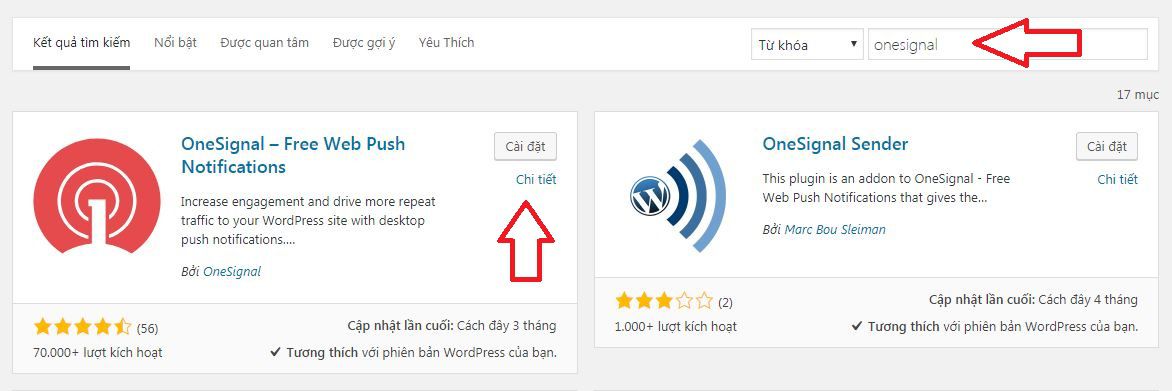
“wp-admin / Plugins / Add New”
Tìm kiếm Plugin “OneSignal – Free Web Push Notifications“. Sau đó, cài đặt và kích hoạt như bình thường
Plugin "OneSignal - Free Web Push Notifications" trên WordPress
Plugin “OneSignal – Free Web Push Notifications” trên WordPress

2. Cách sử dụng

Tuy đã kích hoạt Plugin nhưng nó chưa hoạt động đâu. Truy cập:
“wp-admin / OneSignal Push”
Hướng dẫn cài đặt Push Notifications bằng Plugin OneSignal - Free Web Push Notifications
Hướng dẫn cài đặt Push Notifications bằng Plugin OneSignal – Free Web Push Notifications

Đăng ký tài khoản

Cái này đơn gian, đăng ký rồi xác nhận bằng email là xong. Bỏ qua

Create new app (tạo ứng dụng mới)

Tên ứng dụng cứ đặt ngắn ngắn, dễ hiểu là được. Không quan trọng đâu.
Đặt tên app
Đặt tên app

Select one platform to configure

Nhớ chọn “Web Push” để tạo thông báo đẩy
Chọn Web Push Platform

Configure Web Push

Choose Integration
Chọn “WordPress Plugin or Website Builder” —> “WordPress”
Cài đặt OneSignal Push trên WordPress
WordPress Site Setup
Điền thông tin Website
SITE NAME: Đặt tên website của bạn
SITE URL: Domain website của bạn (có www thì cũng điển hết. Tốt nhất copy nguyên cái trang chủ)
DEFAULT ICON URL: Dùng cái logo của web ý.
My site is not fully HTTPS: Không tích nếu website chạy https. Tích nếu website chạy http
Configure WordPress Plugin
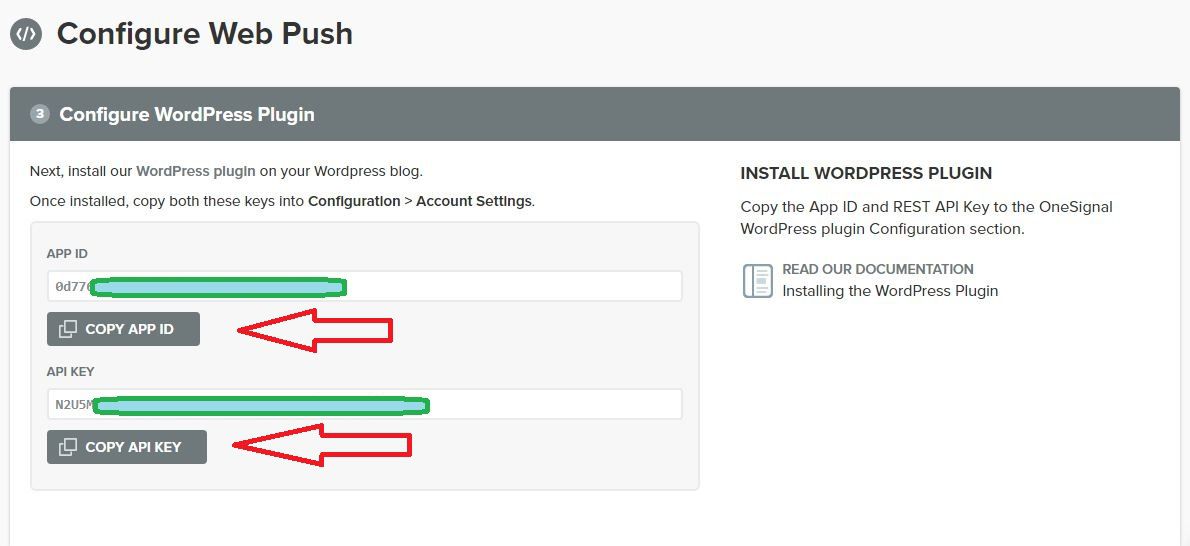
Copy “APP ID” và “API KEY” dùng cho bước tiếp theo.
Copy "APP ID" và "API KEY"
Copy “APP ID” và “API KEY”

Configuration

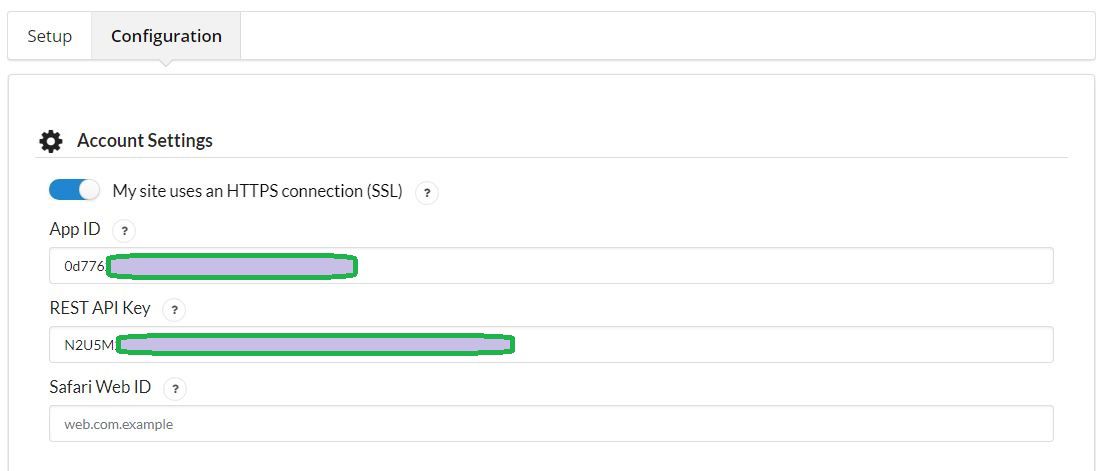
“wp-admin / OneSignal Push” mở qua tab “Configuration”
Điền “APP ID” và “API KEY” vừa mới copy là xong phần cài đặt cơ bản. Giờ “Save” là chạy rồi nhưng đọc tiếp đi nha.
Điền "APP ID" và "API KEY"
Điền “APP ID” và “API KEY”
Nhớ “Finish” trên trang web onesignal.com (dùng xong rồi đấy)

3. Những cài đặt cần chú ý

Plugin đã hoạt động rồi nhưng chưa được tối ưu. Hãy dành ra thêm chút thời gian chỉnh sửa lại cho tối ưu.

Việt hóa thông báo tiếng Anh

Cái này bạn nên thay theo ý thích nhưng cũng có thể đọc của Evergreen
Việt hóa thông báo tiếng Anh

Hiện thông báo trên thanh trình duyệt

Hiển thị thông báo đẩy khi khách viếng thăm website lần đầu
Tại mục “Prompt Settings & Subscription Bell” tích vào “Automatically prompt new site visitors to subscribe to push notifications“.
Cách hiển thị thông báo khi website có và không có SSL
Mình khuyên bạn nên chọn dạng “HTTPS Sites” nếu như bạn có dùng SSL. Vì thực sự, dạng “HTTP Sites” khá vướng mắt, mình gặp nhiều lần rồi, khó chịu cho người dùng lắm. VD của Evergreen “bé khỏe bé đẹp” thế này này:
Thông báo Push Notifications của Evergreen

Welcome Notification Settings

Welcome Notification
Thông báo khi khách đăng ký theo dõi. Cái này thì khách đăng ký ở đâu nó sẽ lấy title ở đó, hiện ở góc dưới bên phải trình duyệt.

4. Quản trị

Quản lý đăng ký (USERS)

Quản lý đăng ký
Quản lý đăng ký
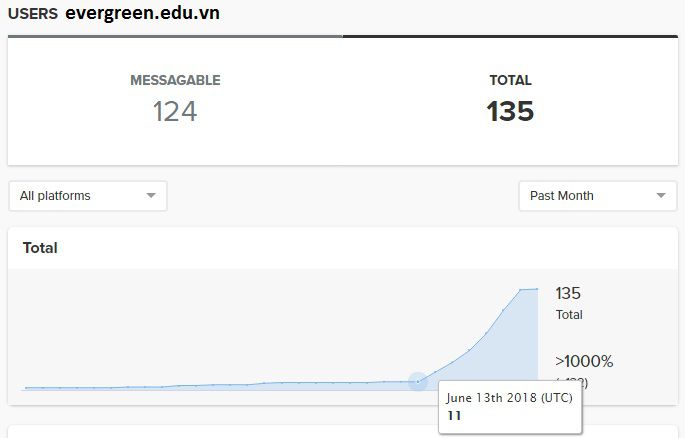
Không như những Plugin khác, OneSignal Push không có trình quản lý ở trong Admin. Bạn phải vào trang web onesignal.com để xem những thông số người dùng đã đăng ký.
Quản lý đăng ký OneSignal Push
Như bạn có thể thấy trên ảnh. Lý do có sự thay đổi người dùng subscribed sau ngày 13/06/2018 đơn giản là mình tích vào phần tạo thông báo trên trình duyệt “Automatically prompt new site visitors to subscribe to push notifications“. Đó là sự khác biệt nhỏ dẫn đến những thay đổi lớn. Tuy nhiên, nếu bài viết của bạn không tốt, con số này sẽ tụt khá nhanh mỗi lần đăng bài viết mới đấy.

DELIVERY

Đây là phần quan trọng nhất, bạn nên thường xuyên theo dõi. Nó cung cấp số thông báo đẩy được gửi đi, tỷ lệ click,… Những thông tin cần thiết để đo lường sự hiệu quả.

SETTINGS

Tại đây bạn có thể xem lại hoặc chỉnh sửa những cài đặt của thông báo đẩy đến người đăng ký
Bạn nên cài thêm “Apple Safari“. Mất 1 chút thời gian để nó hoạt động trên trình duyệt Safari nha!

MESSAGES

Tạo thông báo gửi đến người đăng ký theo mục đích. Bạn nên tạo Test Users trước khi gửi hàng loạt đấy nha.
Như vậy là mình hướng dẫn xong cách tạo Push Notifications rồi đấy. Nếu có vấn đề trong quá trình cài đặt hãy comment xuống phía dưới nha. Mình sẽ hỗ trợ nhanh nhất có thể